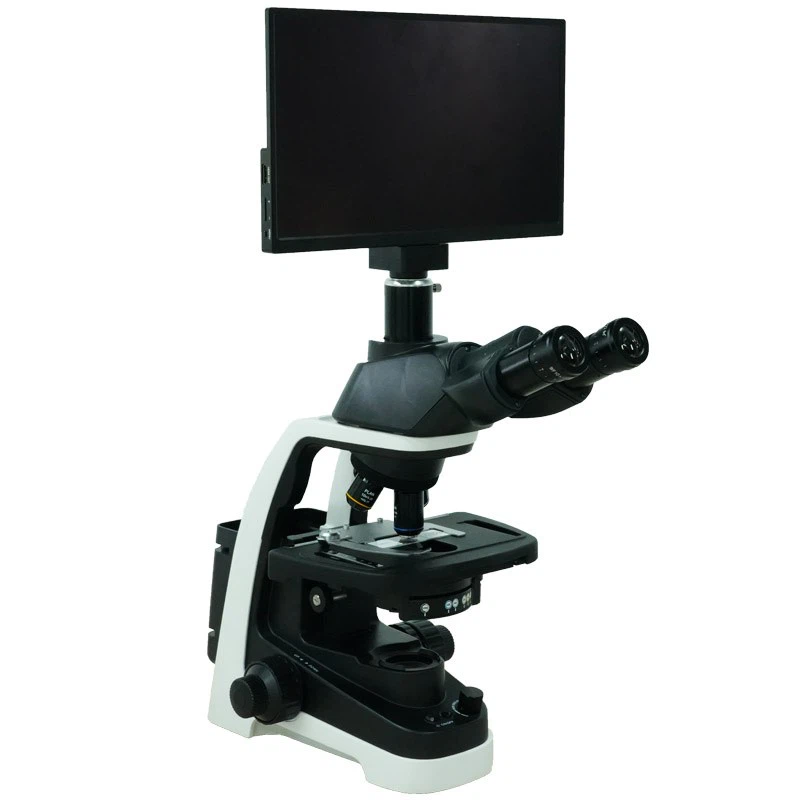
U ser manyèl


Spesifikasyon
|
Capteur Imaging |
Sony HD Capteur |
|
Rezolisyon Videyo |
Ultra HD 2880 × 2160 24 FPS, Full HD 1920 × 1080 60 FPS/30fps, HD 1280 × 720 120 FPS ** |
|
Fòma videyo |
MP4 |
|
Agrandi |
Jiska 300x (lè pwodiksyon nan yon 27- pous HDMI HD ekspozisyon) |
|
Foto rezolisyon |
Jiska24m (5600*4200) |
|
Fòma Imaj |
Jpg |
|
FOCUS Range |
Min 5cm |
|
Frame frekans |
Jiska 120fps (600 lus klète & HDP120) |
|
Stokaj |
Mikwo SD kat memwa, sipòte jiska 64GB (pa enkli kòm estanda; klas 10 gwo vitès kat rekòmande) |
|
Pès |
Windows XP/7/8/10 Sistèm, PC ak mezi (lojisyèl gratis) |
|
Telefòn, Pad pèmèt |
ak wifi |
|
HDMI Sòti |
pèmèt |
|
Pouvwa |
USB 5V 2A DC |
|
Gwosè detantè |
18*20*32cm |
|
Gwosè ekran ak rezolisyon |
10.1 pous 1280*800 |
|
Sipò Lang |
Chinwa/tradisyonèl |
|
Kontni estanda |
Mikwoskòp prensipal inite, plak baz (ak limyè ki ap dirije), kolòn, bra, filtè UV (pre-enstale sou lantiy), limyè pouvwa kontwòl kab, kab dmi, kab USB, adaptè pouvwa, klip metal × 2, kle, kontwòl remote, manyèl itilizatè |

Enstale

Kle

(pic 3, kle manyèl)
Quickstart


Sove foto ak videyo mete nan kat la memwa kòm pic a 4
Anrejistreman videyo

Pran foto

Enstriksyon kontwòl remote

Dekò


Liy kadriyaj mete


Ekonomize anviwònman
Twa metòd pwodiksyon

下载链接: https: // pan . baidu . com/s/1DeyetzTh16ock9qgk4bbdg 提取码: 0000

Odinatè pèmèt sistèm:
Windows XP SP3, Windows 7, Windows8, Windows 10.
Anviwònman Operasyon: Microsoft . Net Framework 4.0, Microsoft vizyèl C ++ 2010 .
Runtime Bibliyotèk: Si pi wo a de ègzékusion bibliyotèk yo pa konplètman enstale nan sistèm lan, yo pral yon erè ap pouse pandan enstalasyon an nan lojisyèl an mezi .

2) Konekte inite prensipal mikwoskòp la nan òdinatè a lè l sèvi avèk kab la enkli USB (gade Figi 14) .
3) Sou koòdone nan mikwoskòp, chwazi "PC Kamera" lè l sèvi avèk kle a desann sou ekran an oswa kontwòl remote, ak peze "OK" bouton an konfime .
4) Louvri "Mikwoskòp Mezi" lojisyèl an, klike sou "File" → "Louvri" → "Open Aparèy" → "USB Mode" → "USB Kamera" .


1) Jesyon Kalibrasyon
1. Mete kalib la Vernier anba mikwoskòp la dijital, Lè sa a, ajiste konsantre a ak distans k ap travay reyalize pi klè klè ak ase mikwoskòp . (kenbe menm distans la k ap travay nan tout etap sa yo) .}
2. nan "Jesyon Kalibrasyon," Kreye yon nouvo non echèl kalibrasyon epi mete longè inite a (gade nan ilistrasyon bò dwat la) . Lè sa a, klike sou "Kalibre" -Sa ba ou pral otomatikman tcheke "[]" .}
3. Deplase kurseur a nan fenèt operasyon prensipal la epi trase yon liy (ak longè a mete nan etap 2 kòm longè inite a) lè l sèvi avèk kalib la Vernier kòm yon referans . Finalman, klike sou la "
Fini "bouton nan pati anba a nan" Jesyon Kalibrasyon "fenèt la . 4, verifikasyon, mezi a longè nan liy lan trase nan etap 3 ta dwe montre kòm longè a espesifye inite {{2}


 "pran foto .
 2, klike sou "", mete lòt moun, Begain Vedio .
4. Pou verifye oswa chanje kote depo a: navige nan ** dosye → sove anviwònman → sove chemen **③wifi pwodiksyon*Sa a se yon karakteristik tès, tanpri download: App-Ucam Dashcam · s Canninginstallation:
Lòt moun enstale
*IOS Sistèm: Nan magazen App, rechèch ak download "Ucam Dashcam"
*Android System: Nan magazen an app, rechèch ak download "
Ucam dashcam "
** Pwosedi Koneksyon **
• Premyèman, asire inite prensipal mikwoskòp la gen yon kat memwa eleman; Sinon, fonksyon an wifi pa pral travay byen .
• Pandan ke lame a se nan mòd sibstiti:
1) Peze epi kenbe ** M ** bouton an antre nan meni an Videyo/Foto Anviwònman
2) Yon ti tan peze ** M ** bouton an jwenn aksè nan anviwònman sistèm
3) Chwazi ** "Wifi" ** → Peze ** OK ** bouton an yon ti tan
4) Chwazi ** "Sou" ** Pou Aktive Wifi (Gade nan Figi 15)
>
• Yon fwa wifi pèmèt:
- ID rezo mikwoskòp la ap parèt nan tèks wouj nan tèt ekspozisyon an
- Yo pral montre modpas la wifi default (12345678) sou bò dwat la (al gade nan Figi 17)


• Vire sou anviwònman yo koneksyon wifi sou telefòn mobil ou oswa grenn, Lè sa a, klike sou rezo a wifi ki matche
• Louvri lojisyèl UCAM a epi klike sou "Konekte Anrejistrè" pou wè lantiy manje ki parèt nan senk (jan yo montre nan Figi 17) .

Videyo yo anrejistre ak foto yo sove sou kat memwa aparèy la epi yo pa pral otomatikman sove nan album lokal telefòn lan . Si ou vle sove yo lokalman sou telefòn ou, ale nan dosye yo album, tiyo "Edit" nan kwen an tèt-dwa, ak Lè sa a, download yo .}
Enstriksyon sekirite ak antretyen
1. Tanpri kenbe aparèy la nan yon anviwònman pwòp epi sèk, lwen lwil, dlo, gaz, ak lòt materyèl ki ka lakòz korozyon . pwodwi a gen ti pati epi li pa manjab {{2}
2. Si yon bès nan bon jan kalite imaj remake, netwaye lantiy la aparèy ak yon sèk, twal mou .
3. Evite peze avèk fòs oswa manyen ekspozisyon an ak objè byen file . yo retire pousyè ki soti nan sifas la ekran oswa aman, siye dousman ak yon sèk, twal mou . pa espre dlo oswa ajan netwayaj dirèkteman sou ekspozisyon an .}
FAQ
K: 1. Poukisa aparèy la pa ka pouvwa a sou nòmalman?
A: Tanpri tcheke sikwi a ak ekipman pou pouvwa dapre enstriksyon yo enstalasyon .
K: 2. Poukisa mwen pa ka jwenn yon imaj klè?
A: Ajiste limyè a ki ap dirije, k ap travay distans, ak konsantre . Si imaj la rete klè, dousman siye lantiy la ak yon twal koton pwòp asire li se pwòp .
K: 3. Poukisa anviwònman yo pa sove?
A: Apre w fin ranpli anviwònman yo, ou dwe lontan-peze bouton an pouvwa fèmen aparèy la pou anviwònman yo dwe sove . Vire sou kab la pouvwa oswa koupe pouvwa a dirèkteman pa pral sove anviwònman yo .
K: 4. Poukisa aparèy la friz, montre yon erè kat memwa, oswa èd memwa ke kat la TF se plen apre ensèsyon?
A: Apre mete kat la TF, fòma li premye . li rekòmande yo sèvi ak yon kat-wo kalite TF ak klas 10 oswa pi wo espesifikasyon .
K: 5. Poukisa sistèm lan pouse dosye ki manke pandan enstalasyon lojisyèl mezi a oswa demaraj pwogram lan?
A: Asire ke Microsoft . Net Framework 4 . 0 ak Microsoft vizyèl C ++ 2010 Redistributable yo konplètman enstale sou sistèm ou an.
K: 6. Lojisyèl la kòrèkteman enstale ak kouri nòmalman, men poukisa mwen pa ka fè mezi nan pwogram nan?
A: Konfime ke pyès ki nan konpitè a byen konekte, se opsyon nan kamera parèt sou ekran an, epi li te kle nan konfimasyon te bourade .
Si imaj la toujou pa montre kòrèkteman, ale nan manadjè aparèy sistèm opere a, efase aparèy la videyo USB, deploge ak replug kab la USB, Lè sa a, klike sou "rafrechi" kite sistèm nan re-rekonèt li {{1} aparèy la videyo rekonèt yo ta dwe rele "kamera USB {{2}" "
K: 7. Poukisa gen yon erè mezi enpòtan?
A: Pou rezilta pi egzat, sèvi ak yon règ kalibrasyon ki pi wo-presizyon pou kalibrasyon . pandan mezi, kenbe menm longè a fokal ak mikwoskòp pandan kalibrasyon . faktè tankou erè règ kalibrasyon, valè kalibrasyon, varye longè fokal ak mayifikasyon, oswa metòd ki pa bon pou ou.
K: 8. Poukisa lojisyèl mezi a pa montre yon imaj oswa montre yon ekran nwa?
A: 1) Asire ke "kamera PC" se chwazi apre konekte aparèy la nan òdinatè a .
2) Sèvi ak yon done kab USB-pa sèvi ak ekleraj kontwòl pouvwa kab la .
3) Tcheke anviwònman vi prive òdinatè a yo vire sou .
4) Verifye si sistèm lan ki manke Microsoft . Net chapant 4 . 0 ak Microsoft vizyèl C ++ 2010 redistributable . Eseye telechaje plizyè C ++ redistributabl.
5) Chanje nan yon pò USB diferan oswa tès ak yon lòt òdinatè .
K: 9. Poukisa pa gen okenn imaj ki parèt apre konekte ak yon monitè HDMI?
A: Tcheke koneksyon ki genyen ant aparèy la ak kab la dmi, oswa eseye lè l sèvi avèk yon monitè diferan .
Baj popilè: Mikwoskòp ak ekran 10 pous, mikwoskòp Lachin ak 10 pous manifaktirè ekran